T17
Siga as etapas e marque cada uma ao concluir.
1.Pegar a tag na planilha
Na aba do evento, copie o valor ao lado de "Tag Activecampaign" (célula E1).

Assim: a tag da T17 fica na célula E1.
2.Criar a tag no ActiveCampaign
No ActiveCampaign, vá em Contatos > Tags > Adicionar tag e crie a tag com o nome exato copiado da planilha.
3.Abrir a automação modelo
- Duplique a automação modelo.
- Renomeie com o nome do evento.
- Troque a tag do gatilho pela tag criada na Etapa 2.
4.Gerar o HTML dos e-mails
5.Verificar o remetente de cada e-mail
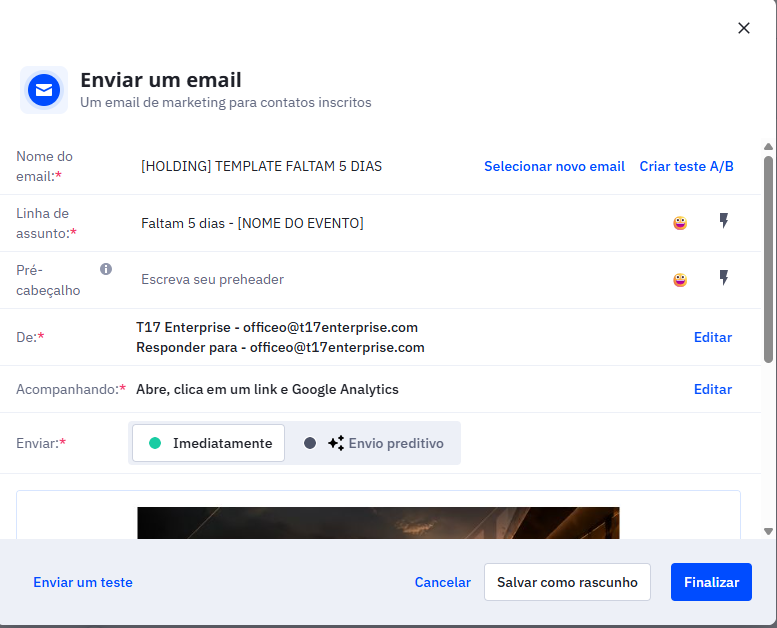
Em cada e-mail da automação duplicada, abra a janela Enviar um email e confira o campo De: o nome e o e-mail precisam ser os da marca T17. Se aparecer outra marca, clique em Editar e escolha o endereço certo.
Confira também o Responder para, logo abaixo, para que as respostas cheguem na caixa da marca.
Na automação da T17, o campo De deve mostrar:
T17 Enterprise - office@t17enterprise.com
6.Ajustar o endereço de cada e-mail
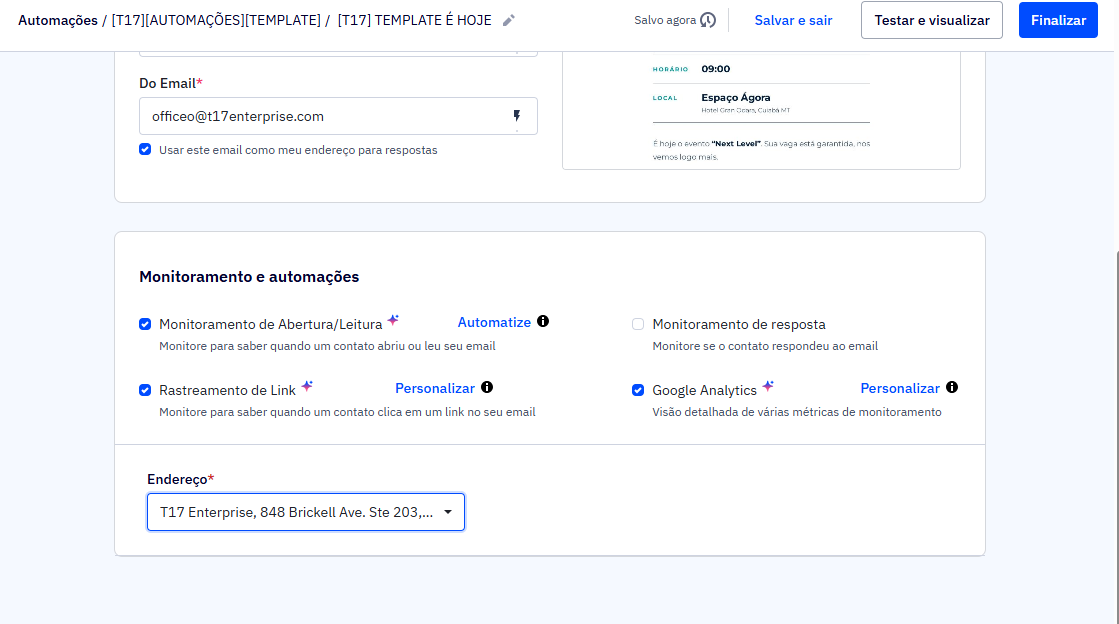
Ao editar cada e-mail da automação duplicada, no painel Monitoramento e automações, confira o campo Endereço (obrigatório) e escolha o endereço físico da marca T17. Esse endereço aparece no rodapé do e-mail.
7.Finalizar no ActiveCampaign
- Cole cada HTML no e-mail correspondente da automação duplicada.
- Envie um e-mail de teste para conferir.
- Só então ative a automação.